Domain rtid.de kaufen?
Wir ziehen mit dem Projekt
rtid.de um.
Sind Sie am Kauf der Domain
rtid.de interessiert?
domain@kv-gmbh.de · 0541-91531010
Domain rtid.de kaufen?
Was ist Online Bank Transfer?
Was ist Online Bank Transfer? Online Bank Transfer ist eine Zahlungsmethode, bei der Kunden Geld von ihrem Bankkonto auf das Konto eines Händlers überweisen können, um Waren oder Dienstleistungen zu bezahlen. Der Prozess erfolgt in der Regel über das Online-Banking-Portal der Bank des Kunden und erfordert die Eingabe von Kontodaten sowie einer Transaktionsnummer. Online Bank Transfer ist eine sichere und zuverlässige Methode, um Zahlungen online durchzuführen, da die Transaktion direkt zwischen den Bankkonten erfolgt. Diese Zahlungsmethode wird von vielen Online-Händlern akzeptiert und bietet Kunden eine bequeme Möglichkeit, Einkäufe zu tätigen, ohne ihre Kreditkarteninformationen preiszugeben. **
Kann ich mein Windows Phone 8.1 auf Windows Phone 10 aktualisieren?
Ja, es ist möglich, ein Windows Phone 8.1 auf Windows Phone 10 zu aktualisieren. Microsoft hat ein kostenloses Upgrade auf Windows 10 Mobile für unterstützte Geräte bereitgestellt. Allerdings sind nicht alle Windows Phone 8.1-Geräte für das Upgrade geeignet, da es von den Hardwareanforderungen abhängt. **


Ähnliche Suchbegriffe für Aiseesoft-FoneCopy-Phone-Transfer
Top-Angebote
Produkte zum Begriff Aiseesoft-FoneCopy-Phone-Transfer:
-
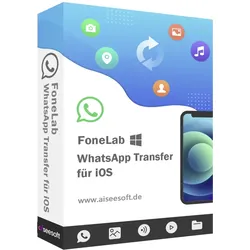
Aiseesoft WhatsApp Transfer für iOSWhatsApp schnell zwischen iOS-Geräten übertragen dank Aiseesoft WhatsApp Transfer für iOS. Sichern und Wiederherstellen von WhatsApp auf dem Computer und dem neuen iPhone. Exportieren Sie WhatsApp-Chats in CSV und HTML zur Ansicht. Direktes Übertragen von WhatsApp zwischen iOS-Geräten mit Aiseesoft WhatsApp Transfer für iOS Sie haben ein neues iPhone und möchten alte WhatsApp-Chats auf das neue iPhone übertragen? Aiseesoft WhatsApp Transfer für iOS ist die richtige Wahl. Es kann einfach WhatsApp-Daten zwischen iOS-Geräten (iPhone 13, 12, 11, XS, XR, 8, etc.) übertragen. Alle WhatsApp-Daten, einschließlich Chat-Nachrichten und Anhänge (Fotos, Audio, Videos und Kontakte) können mit einem Klick von einem iPhone auf ein anderes iPhone übertragen werden. WhatsApp mühelos sichern und wiederherstellen dank Aiseesoft WhatsApp Transfer für iOS Besser als die offizielle Backup-Lösung von WhatsApp, Aiseesoft WhatsApp Transfer für iOS Software kann jede Backup-Datei vom iPhone auf den Computer separat ohne Überschreiben zu halten. Alle WhatsApp-Daten sind sicher mit der verschlüsselten Backup-Unterstützung von dieser Software gespeichert. Während der Wiederherstellung des Backups auf iPhone oder Computer für die weitere Verwendung, können Sie ausgewählte oder die gesamte WhatsApp-Backup in einer idealen Weise zu sehen und wiederherzustellen. Exportieren Sie WhatsApp Chats auf die flexibelste Weise Aiseesoft WhatsApp Transfer für iOS kann alle Ihre Anforderungen an den Export von WhatsApp-Chats erfüllen. Sie können alle oder einen WhatsApp-Chat in HTML exportieren und alle Unterhaltungen von einem Freund zu einem anderen Freund direkt lesen. Sie können auch WhatsApp-Nachrichten im CSV-Format exportieren und als Protokolldatei anzeigen. Egal, welchen Weg Sie wählen, WhatsApp Transfer für iOS Programm ist immer die beste Wahl. Entdecken Sie weitere Highlights von Aiseesoft WhatsApp Transfer für iOS 100% sicher Alle Sicherungsdateien werden lokal auf dem Computer und nicht in der Cloud gespeichert. Mit dieser Software müssen Sie sich keine Sorgen über einen Datenverlust machen. Behalten Sie jede Sicherung Jede WhatsApp-Sicherungsdatei wird einzeln aufbewahrt. Sowohl vorherige als auch aktuelle Sicherungsdateien werden ohne Überschreiben gespeichert. Vorschau Backup-Datei Besser als WhatsApp, diese WhatsApp-Transfer-Software ermöglicht es Ihnen, eine Vorschau der Backup-Daten zur Bestätigung, bevor Sie es wiederherstellen. Ausgewählte oder alle wiederherstellen Verglichen mit der erzwungenen Wiederherstellung von der gesamten WhatsApp-Sicherung offiziell, ist dieses Tool freundlich, damit Sie bestimmte oder alle Elemente frei wählen. So einfach funktioniert Aiseesoft WhatsApp Transfer für iOS Übertragung zwischen iOS-Geräten Schritt 1. Wählen Sie WhatsApp Transfer Starten Sie FoneLab auf Ihrem Computer. Wählen Sie WhatsApp Transfer in der Hauptschnittstelle. Schritt 2. Verbinden Sie iOS-Geräte mit dem PC Wählen Sie Gerät-zu-Gerät-Transfer und schließen Sie dann die USB-Kabel an, um die Quell- und Ziel-iPhone-Geräte mit dem PC zu verbinden. Schritt 3. Übertragen Sie WhatsApp von iPhone zu iPhone Klicken Sie auf die Schaltfläche Übertragung starten, um mit der Übertragung von WhatsApp-Nachrichten und Anhängen von iPhone zu iPhone zu beginnen. Backup von iOS auf den Computer Schritt 1. WhatsApp Transfer auswählen Starten Sie erneut FoneLab auf Ihrem PC und wählen Sie WhatsApp Transfer in der Hauptschnittstelle. Schritt 2. Verbinden Sie das iOS-Gerät mit dem Computer Wählt Backup. Dann schließen Sie Ihr iPhone mit einem USB-Kabel an den Computer an und die Software wird Ihr Gerät schnell erkennen. Schritt 3. WhatsApp auf dem Computer sichern Legen Sie das Ziel für die WhatsApp-Backup-Datei auf Ihrem Computer fest und klicken Sie auf Backup starten, um WhatsApp-Daten vom iPhone auf den Computer zu kopieren. iPhone Whatsapp auf dem Computer sichern Backup auf iOS/Computer wiederherstellen Schritt 1. Wählen Sie WhatsApp Transfer Starten Sie FoneLab auf Ihrem Computer, und wählen Sie WhatsApp Transfer. Schritt 2. WhatsApp Backup-Datei auswählen Wählen Sie Wiederherstellen, um die lokale WhatsApp-Datei automatisch zu laden oder die ausgewählte Sicherungsdatei, indem Sie auf Lokale Datei importieren klicken. Schritt 3. WhatsApp anzeigen und wiederherstellen Nachdem dieses Tool die Sicherungsdatei analysiert hat, können Sie die Details anzeigen. Um zu exportieren, klicken Sie einfach auf Auf Gerät wiederherstellen oder Auf PC wiederherstellen. Systemanforderungen von Aiseesoft WhatsApp Transfer für iOS Unterstützte Betriebssysteme: Windows 10/8.1/8/7 iOS: iOS 15, iOS 14, iOS 13, iOS 12, iOS 11, iOS 10.3, iOS 10 CPU: 1GHz Intel/AMD CPU oder höher RAM: 1GB RAM oder mehr Festplattenspeicher: 200 MB und mehr freier Speicherplatz Unterstützte Geräte iPhone 13 Pro Max/13 Pro/13/13 mini, iPhone SE 3/2/1, iPhone 12 Pro Max/12 Pro/12 mini/12, iPhone 11 Pro Max/11 Pro/11, iPhone XS/XS Max/XR/X, iPhone 8 Plus...37,95 €*Versand: 0,00 €Sichere Weiterleitung zum Anbieter
-
Aiseesoft FoneLab - WhatsApp Transfer für iOSWhatsApp schnell zwischen iOS-Geräten übertragen dank Aiseesoft WhatsApp Transfer für iOS Sichern und Wiederherstellen von WhatsApp auf dem Computer und dem neuen iPhone. Exportieren Sie WhatsApp-Chats in CSV und HTML zur Ansicht. Direktes Übertragen von WhatsApp zwischen iOS-Geräten mit Aiseesoft WhatsApp Transfer für iOS Sie haben ein neues iPhone und möchten alte WhatsApp-Chats auf das neue iPhone übertragen? Aiseesoft WhatsApp Transfer für iOS ist die richtige Wahl. Es kann einfach WhatsApp-Daten zwischen iOS-Geräten (iPhone 13, 12, 11, XS, XR, 8, etc.) übertragen. Alle WhatsApp-Daten, einschließlich Chat-Nachrichten und Anhänge (Fotos, Audio, Videos und Kontakte) können mit einem Klick von einem iPhone auf ein anderes iPhone übertragen werden. WhatsApp mühelos sichern und wiederherstellen dank Aiseesoft WhatsApp Transfer für iOS Besser als die offizielle Backup-Lösung von WhatsAp...55,95 €*Versand: 0,00 €Sichere Weiterleitung zum Anbieter
-
Wondershare MobileTrans Phone TransferWondershare MobileTrans Phone Transfer In der heutigen digitalen Welt ist der Wechsel zu einem neuen Smartphone oft mit Herausforderungen verbunden. Wie überträgt man all seine Daten, ohne wichtige Informationen zu verlieren? Hier kommt MobileTrans ins Spiel. Diese innovative Lösung von Wondershare ermöglicht es Nutzern, mühelos Fotos, Kontakte, Nachrichten und mehr zwischen verschiedenen Geräten zu übertragen. MobileTrans bietet eine Vielzahl von Funktionen, um den Datentransfer zu erleichtern. Es unterstützt nicht nur gängige Apps wie WhatsApp und WeChat , sondern auch Cloud-Dienste wie Google Drive und iCloud. Zudem ermöglicht es das Wiederherstellen von Backups und gewährleistet Kompatibilität zwischen verschiedenen Betriebssystemen. In diesem Artikel werfen wir einen genaueren Blick auf die Funktionsweise, Vorteile und zusätzlichen Features von MobileTrans. Funktionsweise von Mob...55,95 €*Versand: 0,00 €Sichere Weiterleitung zum Anbieter
-
Transfer im Kontext SchuleTransfer im Kontext Schule , Potenziale und Herausforderungen - Beiträge aus der EMSE-Netzwerk-Tagung , Blinker > Lichter & Leuchten , Erscheinungsjahr: 20240905, Produktform: Kartoniert, Titel der Reihe: Netzwerke im Bildungsbereich##, Redaktion: Beese, Christin~Gießelmann, Bente~Scholz, Luise A., Edition: NED, Seitenzahl/Blattzahl: 150, Keyword: Empirische Bildungsforschung; Netzwerke; Schulentwicklung; Schulische Netzwerke; Schulpädagogik; Transferforschung; Unterrrichtsentwicklung, Wissenschaft-Praxis-Transfer, Fachschema: Bildungssystem~Bildungswesen~Didaktik~Unterricht / Didaktik, Fachkategorie: Bildungswesen: Organisation und Verwaltung~Didaktische Kompetenz und Lehrmethoden, Warengruppe: TB/Bildungswesen (Schule/Hochschule), UNSPSC: 49019900, Warenverzeichnis für die Außenhandelsstatistik: 49019900, Länge: 236, Breite: 166, Höhe: 13, Gewicht: 304, Produktform: Kartoniert, Genre: Sozialwissenschaften/Recht/Wirtschaft,29,90 €*Versand: 0,00 €Sichere Weiterleitung zum Anbieter



-
Ist das I Phone 6 plus grösser als das I Phone 6?
Ist das I Phone 6 plus grösser als das I Phone 6? Ja, das I Phone 6 plus ist tatsächlich grösser als das I Phone 6. Das I Phone 6 plus hat ein 5,5-Zoll-Display, während das I Phone 6 nur ein 4,7-Zoll-Display hat. Dadurch ist das I Phone 6 plus insgesamt grösser und bietet mehr Bildschirmfläche. Wenn du also ein grösseres Display bevorzugst, wäre das I Phone 6 plus die bessere Wahl für dich. **
-
Was bedeutet Phone Clone?
Phone Clone ist eine Funktion, die es ermöglicht, Daten wie Kontakte, Nachrichten, Fotos und Apps von einem alten Smartphone auf ein neues zu übertragen. Dabei wird eine drahtlose Verbindung zwischen den beiden Geräten hergestellt, um den Transfer der Daten zu erleichtern. Diese Funktion ist besonders nützlich, wenn man ein neues Smartphone hat und nicht alle Daten manuell übertragen möchte. Phone Clone kann sowohl auf Android- als auch auf iOS-Geräten verwendet werden und bietet eine einfache und schnelle Möglichkeit, Daten zu sichern und zu übertragen. **
-
Wie geht Phone Clone?
Phone Clone ist eine App, die es ermöglicht, Daten von einem alten Smartphone auf ein neues zu übertragen. Um Phone Clone zu nutzen, müssen beide Geräte die App installiert haben. Nach dem Start der App auf beiden Geräten wird eine Verbindung hergestellt, um die Datenübertragung zu starten. Während des Vorgangs können verschiedene Daten wie Kontakte, Nachrichten, Fotos und Apps übertragen werden. Am Ende des Prozesses erhält man ein neues Smartphone mit den Daten des alten Geräts. **
-
Wie funktioniert Phone Bleaching?
Phone Bleaching funktioniert durch die Verwendung spezieller Reinigungsmittel und Werkzeuge, um hartnäckige Flecken, Bakterien und Schmutz von der Oberfläche eines Handys zu entfernen. Zunächst wird das Handy gründlich gereinigt und desinfiziert. Anschließend werden spezielle Bleichmittel oder Reinigungslösungen aufgetragen, um Verfärbungen und Flecken zu entfernen. Nach einer Einwirkzeit werden die Reinigungsmittel gründlich abgewischt und das Handy trocken gerieben. Das Ergebnis ist ein sauberes und desinfiziertes Handy, das wie neu aussieht. **

Was kann Phone Clone?
Phone Clone ist eine App, die es ermöglicht, Daten wie Kontakte, Nachrichten, Fotos und Videos von einem alten Smartphone auf ein neues zu übertragen. Sie kann auch Apps und Einstellungen zwischen den Geräten synchronisieren. Phone Clone unterstützt verschiedene Betriebssysteme wie Android und iOS und kann drahtlos oder über ein Kabel verwendet werden. Die App ist einfach zu bedienen und bietet eine schnelle und bequeme Möglichkeit, den Umzug auf ein neues Smartphone zu erleichtern. Was kann Phone Clone? **
Was überträgt Phone Clone alles?
Was überträgt Phone Clone alles? Phone Clone ist eine App, die entwickelt wurde, um Daten von einem alten Smartphone auf ein neues zu übertragen. Mit Phone Clone können Kontakte, Nachrichten, Anruflisten, Fotos, Videos, Musik, Apps und Einstellungen übertragen werden. Die App ermöglicht eine einfache und schnelle Datenübertragung zwischen verschiedenen Geräten, unabhängig vom Betriebssystem. Phone Clone ist eine praktische Lösung, um den Umzug auf ein neues Smartphone zu erleichtern und sicherzustellen, dass keine wichtigen Daten verloren gehen. **
Top-Angebote
Produkte zum Begriff Aiseesoft-FoneCopy-Phone-Transfer:
-
Aiseesoft FoneCopy ? Phone TransferAiseesoft FoneCopy ? Phone Transfer ? Produktbeschreibung Aiseesoft FoneCopy ? Phone Transfer ? Ihre umfassende Lösung zum Transfer von Daten zwischen mobilen Geräten In der heutigen digitalen Ära wechseln viele Menschen häufig ihre mobilen Geräte, sei es aufgrund eines Upgrades oder einfach aufgrund der Notwendigkeit eines neuen Geräts. In solchen Fällen ist eine zuverlässige und effiziente Lösung zum Transfer von Daten unerlässlich. Aiseesoft FoneCopy ? Phone Transfer bietet eine leistungsstarke und benutzerfreundliche Lösung, um Daten zwischen verschiedenen mobilen Geräten schnell und sicher zu übertragen. Diese umfassende Software unterstützt eine Vielzahl von Geräten und bietet alle notwendigen Werkzeuge, um den Transfer von Daten mühelos zu gestalten. Was ist Aiseesoft FoneCopy ? Phone Transfer? Aiseesoft FoneCopy ? Phone Transfer ist eine professionelle Softwarelösung, die spez...62,95 €*Versand: 0,00 €Sichere Weiterleitung zum Anbieter
-
Aiseesoft Phone MirrorAiseesoft Phone Mirror ermöglicht es Benutzern, ihre iOS/Android-Geräte einfach, gleichzeitig und stabil auf den Computer zu spiegeln Außerdem können Benutzer ihre Telefonbildschirme ohne Qualitätsverlust auf den PC werfen. Darüber hinaus ermöglicht es die Verbindung mehrerer mobiler Geräte mit den neuesten Betriebssystemen wie iOS 15, Android 12, etc. Spiegeln Sie alle auf dem Telefonbildschirm angezeigten Inhalte in Echtzeit auf den PC Möchten Sie auf Ihrem iPhone gespeicherte Videos auf einem größeren Bildschirm abspielen? Möchten Sie keine Zeit damit verschwenden, Mediendateien von Ihrem Telefon auf den Computer zu übertragen? Mit Aiseesoft Phone Mirror können Sie den Bildschirm Ihres iOS/Android-Telefons auf Ihren Computer übertragen, um diese Probleme einfach zu lösen. Außerdem, wenn Sie Musik und mobile Spiele spielen, Nachrichten an andere senden, eine PPT-Datei ansehen und andere Apps auf Ihren mobilen Geräten bedienen, können Sie auch diese Telefon-Spiegelungs-Software verwenden, um diese Aktivitäten auf dem Desktop wahr werden zu lassen. Flexible Möglichkeiten, iOS/Android-Telefone auf Computer zu spiegeln Aiseesoft Phone Mirror bietet Ihnen verschiedene Verbindungsmethoden zur Auswahl an. Es unterstützt den Aufbau der Verbindung zwischen mobilen Geräten und Laptops mit Wi-Fi. Wenn Sie ein iOS-Benutzer sind, müssen Sie sicherstellen, dass Ihr Gerät und der Computer mit demselben WLAN verbunden sind und die Bildschirmspiegelung öffnen, um eine Verbindung herzustellen. Wenn Sie ein Android-Nutzer sind, können Sie Ihr Telefon mit Wi-Fi spiegeln, indem Sie den QR-Code scannen oder den PIN-Code eingeben. Wenn Sie Ihr Telefon jedoch ohne Wi-Fi spiegeln müssen, können Sie den Bildschirm Ihres Android-Telefons auch per USB auf einen PC übertragen. Spiegeln Sie verschiedene mobile Geräte auf den PC, stetig und sicher Aiseesoft Phone Mirror bietet eine stabile und sichere Umgebung für Benutzer während der Bildschirmübertragung. So können Sie den Bildschirm Ihres Handys problemlos spiegeln und müssen sich keine Sorgen um die Preisgabe Ihrer Privatsphäre machen. Darüber hinaus ist es mit den meisten iOS-Geräten (iPhone 13 Pro Max/13 Pro/13/13 mini, iPhone SE 3, iPhone 12 Pro Max/12 Pro/12/12 mini und alle Modelle von iPad Pro, iPad Air, iPad mini, iPad, etc.) und Android-Geräten (Samsung, Sony, HTC, LG, Motorola, HUAWEI, Xiaomi, OPPO, Vivo, Google Phone, und mehr) kompatibel. Voll von großartigen Funktionen Aiseesoft Phone Mirror bietet auch viele praktische Funktionen, um die Benutzererfahrung zu verbessern. Sie können hier einige Funktionen kennenlernen und mehr entdecken, während Sie die Software benutzen. Bildschirm aufzeichnen Zeichnen Sie den Bildschirm Ihres Telefons auf Ihrem Computer während des Spiegelungsprozesses auf. Bildschirm einfangen Machen Sie jederzeit Screenshots auf Ihrem Computer während des Screencastings, um sie mit anderen zu teilen. Pinnwand Unterstützt das Zeichnen und Eingeben von Text auf dem Handybildschirm, der auf den Computer übertragen wird. Vollbild Sie können den Bildschirm Ihres Telefons auf Ihrem Computer im Voll- oder Halbbildmodus anzeigen. Systemanforderungen für Phone Mirror Betriebssysteme: Windows 11, Windows 10, Windows 8, Windows 7 CPU: Mindestens Dual-Core-CPU, getaktet mit mindestens 2,0 GHz RAM: 1G RAM oder mehrProzessor: Intel i3 oder besserer Multicore-Prozessor, 1 GHz oder mehr Unterstützte Geräte: Android: Samsung, Sony, Huawei, Xiaomi, Motorola, OPPO, VIVO, Google Phone, LG, HTC, ZTE, etc. iOS: iPhone 13 Pro Max/13 Pro/13/13 mini, iPhone SE 3, iPhone 12 Pro Max/12 Pro/12/12 mini, iPhone 11 Pro Max/11 Pro/11, iPhone XS/XS Max/XR/X, iPad, iPad Pro, iPad mini, iPad Air, etc. Unterstützte Ausgabeformate Video: MP4, WMV, MOV, F4V, TS, WebM Audio: MP3, M4A, AAC, WMA Bild: PNG, JPG/JPEG, BMP, GIF, TIFF29,95 €*Versand: 0,00 €Sichere Weiterleitung zum Anbieter
-
Aiseesoft WhatsApp Transfer für iOSWhatsApp schnell zwischen iOS-Geräten übertragen dank Aiseesoft WhatsApp Transfer für iOS. Sichern und Wiederherstellen von WhatsApp auf dem Computer und dem neuen iPhone. Exportieren Sie WhatsApp-Chats in CSV und HTML zur Ansicht. Direktes Übertragen von WhatsApp zwischen iOS-Geräten mit Aiseesoft WhatsApp Transfer für iOS Sie haben ein neues iPhone und möchten alte WhatsApp-Chats auf das neue iPhone übertragen? Aiseesoft WhatsApp Transfer für iOS ist die richtige Wahl. Es kann einfach WhatsApp-Daten zwischen iOS-Geräten (iPhone 13, 12, 11, XS, XR, 8, etc.) übertragen. Alle WhatsApp-Daten, einschließlich Chat-Nachrichten und Anhänge (Fotos, Audio, Videos und Kontakte) können mit einem Klick von einem iPhone auf ein anderes iPhone übertragen werden. WhatsApp mühelos sichern und wiederherstellen dank Aiseesoft WhatsApp Transfer für iOS Besser als die offizielle Backup-Lösung von WhatsApp, Aiseesoft WhatsApp Transfer für iOS Software kann jede Backup-Datei vom iPhone auf den Computer separat ohne Überschreiben zu halten. Alle WhatsApp-Daten sind sicher mit der verschlüsselten Backup-Unterstützung von dieser Software gespeichert. Während der Wiederherstellung des Backups auf iPhone oder Computer für die weitere Verwendung, können Sie ausgewählte oder die gesamte WhatsApp-Backup in einer idealen Weise zu sehen und wiederherzustellen. Exportieren Sie WhatsApp Chats auf die flexibelste Weise Aiseesoft WhatsApp Transfer für iOS kann alle Ihre Anforderungen an den Export von WhatsApp-Chats erfüllen. Sie können alle oder einen WhatsApp-Chat in HTML exportieren und alle Unterhaltungen von einem Freund zu einem anderen Freund direkt lesen. Sie können auch WhatsApp-Nachrichten im CSV-Format exportieren und als Protokolldatei anzeigen. Egal, welchen Weg Sie wählen, WhatsApp Transfer für iOS Programm ist immer die beste Wahl. Entdecken Sie weitere Highlights von Aiseesoft WhatsApp Transfer für iOS 100% sicher Alle Sicherungsdateien werden lokal auf dem Computer und nicht in der Cloud gespeichert. Mit dieser Software müssen Sie sich keine Sorgen über einen Datenverlust machen. Behalten Sie jede Sicherung Jede WhatsApp-Sicherungsdatei wird einzeln aufbewahrt. Sowohl vorherige als auch aktuelle Sicherungsdateien werden ohne Überschreiben gespeichert. Vorschau Backup-Datei Besser als WhatsApp, diese WhatsApp-Transfer-Software ermöglicht es Ihnen, eine Vorschau der Backup-Daten zur Bestätigung, bevor Sie es wiederherstellen. Ausgewählte oder alle wiederherstellen Verglichen mit der erzwungenen Wiederherstellung von der gesamten WhatsApp-Sicherung offiziell, ist dieses Tool freundlich, damit Sie bestimmte oder alle Elemente frei wählen. So einfach funktioniert Aiseesoft WhatsApp Transfer für iOS Übertragung zwischen iOS-Geräten Schritt 1. Wählen Sie WhatsApp Transfer Starten Sie FoneLab auf Ihrem Computer. Wählen Sie WhatsApp Transfer in der Hauptschnittstelle. Schritt 2. Verbinden Sie iOS-Geräte mit dem PC Wählen Sie Gerät-zu-Gerät-Transfer und schließen Sie dann die USB-Kabel an, um die Quell- und Ziel-iPhone-Geräte mit dem PC zu verbinden. Schritt 3. Übertragen Sie WhatsApp von iPhone zu iPhone Klicken Sie auf die Schaltfläche Übertragung starten, um mit der Übertragung von WhatsApp-Nachrichten und Anhängen von iPhone zu iPhone zu beginnen. Backup von iOS auf den Computer Schritt 1. WhatsApp Transfer auswählen Starten Sie erneut FoneLab auf Ihrem PC und wählen Sie WhatsApp Transfer in der Hauptschnittstelle. Schritt 2. Verbinden Sie das iOS-Gerät mit dem Computer Wählt Backup. Dann schließen Sie Ihr iPhone mit einem USB-Kabel an den Computer an und die Software wird Ihr Gerät schnell erkennen. Schritt 3. WhatsApp auf dem Computer sichern Legen Sie das Ziel für die WhatsApp-Backup-Datei auf Ihrem Computer fest und klicken Sie auf Backup starten, um WhatsApp-Daten vom iPhone auf den Computer zu kopieren. iPhone Whatsapp auf dem Computer sichern Backup auf iOS/Computer wiederherstellen Schritt 1. Wählen Sie WhatsApp Transfer Starten Sie FoneLab auf Ihrem Computer, und wählen Sie WhatsApp Transfer. Schritt 2. WhatsApp Backup-Datei auswählen Wählen Sie Wiederherstellen, um die lokale WhatsApp-Datei automatisch zu laden oder die ausgewählte Sicherungsdatei, indem Sie auf Lokale Datei importieren klicken. Schritt 3. WhatsApp anzeigen und wiederherstellen Nachdem dieses Tool die Sicherungsdatei analysiert hat, können Sie die Details anzeigen. Um zu exportieren, klicken Sie einfach auf Auf Gerät wiederherstellen oder Auf PC wiederherstellen. Systemanforderungen von Aiseesoft WhatsApp Transfer für iOS Unterstützte Betriebssysteme: Windows 10/8.1/8/7 iOS: iOS 15, iOS 14, iOS 13, iOS 12, iOS 11, iOS 10.3, iOS 10 CPU: 1GHz Intel/AMD CPU oder höher RAM: 1GB RAM oder mehr Festplattenspeicher: 200 MB und mehr freier Speicherplatz Unterstützte Geräte iPhone 13 Pro Max/13 Pro/13/13 mini, iPhone SE 3/2/1, iPhone 12 Pro Max/12 Pro/12 mini/12, iPhone 11 Pro Max/11 Pro/11, iPhone XS/XS Max/XR/X, iPhone 8 Plus...37,95 €*Versand: 0,00 €Sichere Weiterleitung zum Anbieter
-
Aiseesoft FoneLab - WhatsApp Transfer für iOSWhatsApp schnell zwischen iOS-Geräten übertragen dank Aiseesoft WhatsApp Transfer für iOS Sichern und Wiederherstellen von WhatsApp auf dem Computer und dem neuen iPhone. Exportieren Sie WhatsApp-Chats in CSV und HTML zur Ansicht. Direktes Übertragen von WhatsApp zwischen iOS-Geräten mit Aiseesoft WhatsApp Transfer für iOS Sie haben ein neues iPhone und möchten alte WhatsApp-Chats auf das neue iPhone übertragen? Aiseesoft WhatsApp Transfer für iOS ist die richtige Wahl. Es kann einfach WhatsApp-Daten zwischen iOS-Geräten (iPhone 13, 12, 11, XS, XR, 8, etc.) übertragen. Alle WhatsApp-Daten, einschließlich Chat-Nachrichten und Anhänge (Fotos, Audio, Videos und Kontakte) können mit einem Klick von einem iPhone auf ein anderes iPhone übertragen werden. WhatsApp mühelos sichern und wiederherstellen dank Aiseesoft WhatsApp Transfer für iOS Besser als die offizielle Backup-Lösung von WhatsAp...55,95 €*Versand: 0,00 €Sichere Weiterleitung zum Anbieter
-
Was ist Online Bank Transfer?
Was ist Online Bank Transfer? Online Bank Transfer ist eine Zahlungsmethode, bei der Kunden Geld von ihrem Bankkonto auf das Konto eines Händlers überweisen können, um Waren oder Dienstleistungen zu bezahlen. Der Prozess erfolgt in der Regel über das Online-Banking-Portal der Bank des Kunden und erfordert die Eingabe von Kontodaten sowie einer Transaktionsnummer. Online Bank Transfer ist eine sichere und zuverlässige Methode, um Zahlungen online durchzuführen, da die Transaktion direkt zwischen den Bankkonten erfolgt. Diese Zahlungsmethode wird von vielen Online-Händlern akzeptiert und bietet Kunden eine bequeme Möglichkeit, Einkäufe zu tätigen, ohne ihre Kreditkarteninformationen preiszugeben. **
-
Kann ich mein Windows Phone 8.1 auf Windows Phone 10 aktualisieren?
Ja, es ist möglich, ein Windows Phone 8.1 auf Windows Phone 10 zu aktualisieren. Microsoft hat ein kostenloses Upgrade auf Windows 10 Mobile für unterstützte Geräte bereitgestellt. Allerdings sind nicht alle Windows Phone 8.1-Geräte für das Upgrade geeignet, da es von den Hardwareanforderungen abhängt. **
-
Ist das I Phone 6 plus grösser als das I Phone 6?
Ist das I Phone 6 plus grösser als das I Phone 6? Ja, das I Phone 6 plus ist tatsächlich grösser als das I Phone 6. Das I Phone 6 plus hat ein 5,5-Zoll-Display, während das I Phone 6 nur ein 4,7-Zoll-Display hat. Dadurch ist das I Phone 6 plus insgesamt grösser und bietet mehr Bildschirmfläche. Wenn du also ein grösseres Display bevorzugst, wäre das I Phone 6 plus die bessere Wahl für dich. **
-
Was bedeutet Phone Clone?
Phone Clone ist eine Funktion, die es ermöglicht, Daten wie Kontakte, Nachrichten, Fotos und Apps von einem alten Smartphone auf ein neues zu übertragen. Dabei wird eine drahtlose Verbindung zwischen den beiden Geräten hergestellt, um den Transfer der Daten zu erleichtern. Diese Funktion ist besonders nützlich, wenn man ein neues Smartphone hat und nicht alle Daten manuell übertragen möchte. Phone Clone kann sowohl auf Android- als auch auf iOS-Geräten verwendet werden und bietet eine einfache und schnelle Möglichkeit, Daten zu sichern und zu übertragen. **
Ähnliche Suchbegriffe für Aiseesoft-FoneCopy-Phone-Transfer
-
Wondershare MobileTrans Phone TransferWondershare MobileTrans Phone Transfer In der heutigen digitalen Welt ist der Wechsel zu einem neuen Smartphone oft mit Herausforderungen verbunden. Wie überträgt man all seine Daten, ohne wichtige Informationen zu verlieren? Hier kommt MobileTrans ins Spiel. Diese innovative Lösung von Wondershare ermöglicht es Nutzern, mühelos Fotos, Kontakte, Nachrichten und mehr zwischen verschiedenen Geräten zu übertragen. MobileTrans bietet eine Vielzahl von Funktionen, um den Datentransfer zu erleichtern. Es unterstützt nicht nur gängige Apps wie WhatsApp und WeChat , sondern auch Cloud-Dienste wie Google Drive und iCloud. Zudem ermöglicht es das Wiederherstellen von Backups und gewährleistet Kompatibilität zwischen verschiedenen Betriebssystemen. In diesem Artikel werfen wir einen genaueren Blick auf die Funktionsweise, Vorteile und zusätzlichen Features von MobileTrans. Funktionsweise von Mob...55,95 €*Versand: 0,00 €Sichere Weiterleitung zum Anbieter
-
Transfer im Kontext SchuleTransfer im Kontext Schule , Potenziale und Herausforderungen - Beiträge aus der EMSE-Netzwerk-Tagung , Blinker > Lichter & Leuchten , Erscheinungsjahr: 20240905, Produktform: Kartoniert, Titel der Reihe: Netzwerke im Bildungsbereich##, Redaktion: Beese, Christin~Gießelmann, Bente~Scholz, Luise A., Edition: NED, Seitenzahl/Blattzahl: 150, Keyword: Empirische Bildungsforschung; Netzwerke; Schulentwicklung; Schulische Netzwerke; Schulpädagogik; Transferforschung; Unterrrichtsentwicklung, Wissenschaft-Praxis-Transfer, Fachschema: Bildungssystem~Bildungswesen~Didaktik~Unterricht / Didaktik, Fachkategorie: Bildungswesen: Organisation und Verwaltung~Didaktische Kompetenz und Lehrmethoden, Warengruppe: TB/Bildungswesen (Schule/Hochschule), UNSPSC: 49019900, Warenverzeichnis für die Außenhandelsstatistik: 49019900, Länge: 236, Breite: 166, Höhe: 13, Gewicht: 304, Produktform: Kartoniert, Genre: Sozialwissenschaften/Recht/Wirtschaft,29,90 €*Versand: 0,00 €Sichere Weiterleitung zum Anbieter
-
Religiöse Bildung im TransferReligiöse Bildung im Transfer , Vermittlung zwischen Religionen, Sprachen und Kulturen , Tönungsfolien > Karosserie & Exterieur Styling , Erscheinungsjahr: 20240930, Produktform: Kartoniert, Redaktion: Anusiewicz-Baer, Sandra~Hild, Christian~Mohammed, Abualwafa, Seitenzahl/Blattzahl: 250, Abbildungen: 1 Abbildungen, Themenüberschrift: RELIGION / Christian Education / Children & Youth, Keyword: Kulturtransfer; Religionsunterricht; interkulturelle Bildung, Fachschema: Christentum / Glaube, Bekenntnis~Religionsunterricht, Fachkategorie: Christliches Leben und christliche Praxis~Unterricht und Didaktik: Religion~Religion, allgemein, Warengruppe: TB/Religion/Theologie/Allgemeines/Lexika, UNSPSC: 49019900, Warenverzeichnis für die Außenhandelsstatistik: 49019900, Länge: 232, Breite: 154, Höhe: 12, Gewicht: 385, Produktform: Kartoniert, Genre: Geisteswissenschaften/Kunst/Musik,49,00 €*Versand: 0,00 €Sichere Weiterleitung zum Anbieter
-
Aiseesoft WhatsApp Transfer für iOSWhatsApp schnell zwischen iOS-Geräten übertragen dank Aiseesoft WhatsApp Transfer für iOS. Sichern und Wiederherstellen von WhatsApp auf dem Computer und dem neuen iPhone. Exportieren Sie WhatsApp-Chats in CSV und HTML zur Ansicht. Direktes Übertragen von WhatsApp zwischen iOS-Geräten mit Aiseesoft WhatsApp Transfer für iOS Sie haben ein neues iPhone und möchten alte WhatsApp-Chats auf das neue iPhone übertragen? Aiseesoft WhatsApp Transfer für iOS ist die richtige Wahl. Es kann einfach WhatsApp-Daten zwischen iOS-Geräten (iPhone 13, 12, 11, XS, XR, 8, etc.) übertragen. Alle WhatsApp-Daten, einschließlich Chat-Nachrichten und Anhänge (Fotos, Audio, Videos und Kontakte) können mit einem Klick von einem iPhone auf ein anderes iPhone übertragen werden. WhatsApp mühelos sichern und wiederherstellen dank Aiseesoft WhatsApp Transfer für iOS Besser als die offizielle Backup-Lösung von WhatsApp, Aiseesoft WhatsApp Transfer für iOS Software kann jede Backup-Datei vom iPhone auf den Computer separat ohne Überschreiben zu halten. Alle WhatsApp-Daten sind sicher mit der verschlüsselten Backup-Unterstützung von dieser Software gespeichert. Während der Wiederherstellung des Backups auf iPhone oder Computer für die weitere Verwendung, können Sie ausgewählte oder die gesamte WhatsApp-Backup in einer idealen Weise zu sehen und wiederherzustellen. Exportieren Sie WhatsApp Chats auf die flexibelste Weise Aiseesoft WhatsApp Transfer für iOS kann alle Ihre Anforderungen an den Export von WhatsApp-Chats erfüllen. Sie können alle oder einen WhatsApp-Chat in HTML exportieren und alle Unterhaltungen von einem Freund zu einem anderen Freund direkt lesen. Sie können auch WhatsApp-Nachrichten im CSV-Format exportieren und als Protokolldatei anzeigen. Egal, welchen Weg Sie wählen, WhatsApp Transfer für iOS Programm ist immer die beste Wahl. Entdecken Sie weitere Highlights von Aiseesoft WhatsApp Transfer für iOS 100% sicher Alle Sicherungsdateien werden lokal auf dem Computer und nicht in der Cloud gespeichert. Mit dieser Software müssen Sie sich keine Sorgen über einen Datenverlust machen. Behalten Sie jede Sicherung Jede WhatsApp-Sicherungsdatei wird einzeln aufbewahrt. Sowohl vorherige als auch aktuelle Sicherungsdateien werden ohne Überschreiben gespeichert. Vorschau Backup-Datei Besser als WhatsApp, diese WhatsApp-Transfer-Software ermöglicht es Ihnen, eine Vorschau der Backup-Daten zur Bestätigung, bevor Sie es wiederherstellen. Ausgewählte oder alle wiederherstellen Verglichen mit der erzwungenen Wiederherstellung von der gesamten WhatsApp-Sicherung offiziell, ist dieses Tool freundlich, damit Sie bestimmte oder alle Elemente frei wählen. So einfach funktioniert Aiseesoft WhatsApp Transfer für iOS Übertragung zwischen iOS-Geräten Schritt 1. Wählen Sie WhatsApp Transfer Starten Sie FoneLab auf Ihrem Computer. Wählen Sie WhatsApp Transfer in der Hauptschnittstelle. Schritt 2. Verbinden Sie iOS-Geräte mit dem PC Wählen Sie Gerät-zu-Gerät-Transfer und schließen Sie dann die USB-Kabel an, um die Quell- und Ziel-iPhone-Geräte mit dem PC zu verbinden. Schritt 3. Übertragen Sie WhatsApp von iPhone zu iPhone Klicken Sie auf die Schaltfläche Übertragung starten, um mit der Übertragung von WhatsApp-Nachrichten und Anhängen von iPhone zu iPhone zu beginnen. Backup von iOS auf den Computer Schritt 1. WhatsApp Transfer auswählen Starten Sie erneut FoneLab auf Ihrem PC und wählen Sie WhatsApp Transfer in der Hauptschnittstelle. Schritt 2. Verbinden Sie das iOS-Gerät mit dem Computer Wählt Backup. Dann schließen Sie Ihr iPhone mit einem USB-Kabel an den Computer an und die Software wird Ihr Gerät schnell erkennen. Schritt 3. WhatsApp auf dem Computer sichern Legen Sie das Ziel für die WhatsApp-Backup-Datei auf Ihrem Computer fest und klicken Sie auf Backup starten, um WhatsApp-Daten vom iPhone auf den Computer zu kopieren. iPhone Whatsapp auf dem Computer sichern Backup auf iOS/Computer wiederherstellen Schritt 1. Wählen Sie WhatsApp Transfer Starten Sie FoneLab auf Ihrem Computer, und wählen Sie WhatsApp Transfer. Schritt 2. WhatsApp Backup-Datei auswählen Wählen Sie Wiederherstellen, um die lokale WhatsApp-Datei automatisch zu laden oder die ausgewählte Sicherungsdatei, indem Sie auf Lokale Datei importieren klicken. Schritt 3. WhatsApp anzeigen und wiederherstellen Nachdem dieses Tool die Sicherungsdatei analysiert hat, können Sie die Details anzeigen. Um zu exportieren, klicken Sie einfach auf Auf Gerät wiederherstellen oder Auf PC wiederherstellen. Systemanforderungen von Aiseesoft WhatsApp Transfer für iOS Unterstützte Betriebssysteme: Windows 10/8.1/8/7 iOS: iOS 15, iOS 14, iOS 13, iOS 12, iOS 11, iOS 10.3, iOS 10 CPU: 1GHz Intel/AMD CPU oder höher RAM: 1GB RAM oder mehr Festplattenspeicher: 200 MB und mehr freier Speicherplatz Unterstützte Geräte iPhone 13 Pro Max/13 Pro/13/13 mini, iPhone SE 3/2/1, iPhone 12 Pro Max/12 Pro/12 mini/12, iPhone 11 Pro Max/11 Pro/11, iPhone XS/XS Max/XR/X, iPhone 8 Plus...45,95 €*Versand: 0,00 €Sichere Weiterleitung zum Anbieter
-
Wie geht Phone Clone?
Phone Clone ist eine App, die es ermöglicht, Daten von einem alten Smartphone auf ein neues zu übertragen. Um Phone Clone zu nutzen, müssen beide Geräte die App installiert haben. Nach dem Start der App auf beiden Geräten wird eine Verbindung hergestellt, um die Datenübertragung zu starten. Während des Vorgangs können verschiedene Daten wie Kontakte, Nachrichten, Fotos und Apps übertragen werden. Am Ende des Prozesses erhält man ein neues Smartphone mit den Daten des alten Geräts. **
-
Wie funktioniert Phone Bleaching?
Phone Bleaching funktioniert durch die Verwendung spezieller Reinigungsmittel und Werkzeuge, um hartnäckige Flecken, Bakterien und Schmutz von der Oberfläche eines Handys zu entfernen. Zunächst wird das Handy gründlich gereinigt und desinfiziert. Anschließend werden spezielle Bleichmittel oder Reinigungslösungen aufgetragen, um Verfärbungen und Flecken zu entfernen. Nach einer Einwirkzeit werden die Reinigungsmittel gründlich abgewischt und das Handy trocken gerieben. Das Ergebnis ist ein sauberes und desinfiziertes Handy, das wie neu aussieht. **
-
Was kann Phone Clone?
Phone Clone ist eine App, die es ermöglicht, Daten wie Kontakte, Nachrichten, Fotos und Videos von einem alten Smartphone auf ein neues zu übertragen. Sie kann auch Apps und Einstellungen zwischen den Geräten synchronisieren. Phone Clone unterstützt verschiedene Betriebssysteme wie Android und iOS und kann drahtlos oder über ein Kabel verwendet werden. Die App ist einfach zu bedienen und bietet eine schnelle und bequeme Möglichkeit, den Umzug auf ein neues Smartphone zu erleichtern. Was kann Phone Clone? **
-
Was überträgt Phone Clone alles?
Was überträgt Phone Clone alles? Phone Clone ist eine App, die entwickelt wurde, um Daten von einem alten Smartphone auf ein neues zu übertragen. Mit Phone Clone können Kontakte, Nachrichten, Anruflisten, Fotos, Videos, Musik, Apps und Einstellungen übertragen werden. Die App ermöglicht eine einfache und schnelle Datenübertragung zwischen verschiedenen Geräten, unabhängig vom Betriebssystem. Phone Clone ist eine praktische Lösung, um den Umzug auf ein neues Smartphone zu erleichtern und sicherzustellen, dass keine wichtigen Daten verloren gehen. **
* Alle Preise verstehen sich inklusive der gesetzlichen Mehrwertsteuer und ggf. zuzüglich Versandkosten. Die Angebotsinformationen basieren auf den Angaben des jeweiligen Shops und werden über automatisierte Prozesse aktualisiert. Eine Aktualisierung in Echtzeit findet nicht statt, so dass es im Einzelfall zu Abweichungen kommen kann. ** Hinweis: Teile dieses Inhalts wurden von KI erstellt.